Windows 8系統(tǒng)個(gè)性化鎖屏界面設(shè)置圖文教程
Windows 8系統(tǒng)引入了全新的動(dòng)態(tài)磁貼開(kāi)始屏幕和鎖屏界面,帶來(lái)了與以往Windows系統(tǒng)截然不同的視覺(jué)體驗(yàn)。其中,鎖屏界面不僅是安全防護(hù)的第一道屏障,更是展示個(gè)性與獲取快速信息的窗口。本教程將通過(guò)詳細(xì)的圖文步驟,手把手教您如何自定義Windows 8的鎖屏界面,使其更符合您的個(gè)人風(fēng)格和使用習(xí)慣。
第一步:進(jìn)入“電腦設(shè)置”
- 將鼠標(biāo)移動(dòng)到屏幕右上角或右下角,呼出超級(jí)按鈕欄(Charm欄)。
- 點(diǎn)擊【設(shè)置】按鈕(齒輪圖標(biāo))。
- 在設(shè)置面板底部,點(diǎn)擊【更改電腦設(shè)置】。
(示意圖:展示從Charm欄進(jìn)入“更改電腦設(shè)置”的路徑)
第二步:選擇“個(gè)性化設(shè)置”
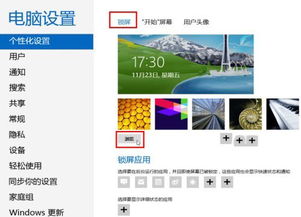
- 在“電腦設(shè)置”界面中,左側(cè)列表里選擇【個(gè)性化設(shè)置】。
- 個(gè)性化設(shè)置下共有三個(gè)選項(xiàng):【鎖屏】、【開(kāi)始屏幕】和【帳戶(hù)圖片】。我們點(diǎn)擊第一個(gè)選項(xiàng)——【鎖屏】。
(示意圖:展示電腦設(shè)置中的個(gè)性化設(shè)置選項(xiàng))
第三步:更改鎖屏背景圖片
這是最核心的個(gè)性化步驟。Windows 8允許您使用系統(tǒng)自帶的精美圖片,也可以選擇您個(gè)人電腦中的任何圖片。
- 使用系統(tǒng)圖片:在“鎖屏”設(shè)置界面,您會(huì)看到一行系統(tǒng)預(yù)置的縮略圖。直接點(diǎn)擊任意一張圖片,鎖屏背景便會(huì)立即更換為該圖片。
- 使用個(gè)人圖片:
- 點(diǎn)擊縮略圖下方的【瀏覽】按鈕。
- 在彈出的文件選擇窗口中,找到您存儲(chǔ)在電腦中的心儀圖片(支持JPG、PNG等常見(jiàn)格式)。
- 選中圖片,點(diǎn)擊【選擇圖片】即可完成設(shè)置。
設(shè)計(jì)小貼士:為了達(dá)到最佳的視覺(jué)效果,建議選擇分辨率較高(至少與您的顯示器分辨率匹配)、構(gòu)圖簡(jiǎn)潔或焦點(diǎn)突出的圖片。過(guò)于復(fù)雜或文字過(guò)多的圖片在鎖屏上可能效果不佳。
(示意圖:展示系統(tǒng)圖庫(kù)與瀏覽按鈕的位置)
第四步:設(shè)置鎖屏應(yīng)用通知
鎖屏界面另一個(gè)實(shí)用功能是顯示特定應(yīng)用的狀態(tài)和通知,如日歷、郵件、天氣等,無(wú)需解鎖即可快速瀏覽關(guān)鍵信息。
- 在“鎖屏”設(shè)置界面,向下滾動(dòng)。
- 您會(huì)看到“鎖屏應(yīng)用”區(qū)域。這里有7個(gè)小圖標(biāo)位置。
- 點(diǎn)擊任意一個(gè)“+”圖標(biāo),會(huì)彈出應(yīng)用列表,您可以選擇一個(gè)已安裝的應(yīng)用(如“日歷”、“郵件”、“天氣”等)來(lái)顯示快速狀態(tài)。
- 最上方的一個(gè)大圖標(biāo)位置是“選擇顯示詳細(xì)狀態(tài)的應(yīng)用”,例如您可以選擇“日歷”,這樣在鎖屏上不僅能看到有約會(huì),還能看到約會(huì)的具體時(shí)間。
(示意圖:展示如何添加應(yīng)用到鎖屏通知區(qū)域)
第五步:預(yù)覽與完成
完成以上設(shè)置后,您可以立即預(yù)覽效果:
- 按下鍵盤(pán)上的
Win鍵 + L組合鍵,即可立即鎖定電腦,進(jìn)入您剛剛設(shè)置好的個(gè)性化鎖屏界面。 - 檢查背景圖片是否滿(mǎn)意,通知信息是否正常顯示。
- 如需再次修改,重復(fù)上述步驟即可。
高級(jí)技巧與設(shè)計(jì)考量
- 幻燈片放映:在“鎖屏”設(shè)置中,您可以將“鎖屏”背景設(shè)置為“幻燈片放映”。點(diǎn)擊【幻燈片放映】下的【添加文件夾】按鈕,選擇一個(gè)包含多張圖片的文件夾。此后,您的鎖屏界面將會(huì)像電子相框一樣,自動(dòng)輪播該文件夾中的圖片。
- 保持簡(jiǎn)潔:從設(shè)計(jì)角度看,鎖屏界面應(yīng)以美觀和提供信息為核心。不建議啟用過(guò)多(超過(guò)3個(gè))的應(yīng)用通知,以免界面顯得雜亂,影響主背景的視覺(jué)呈現(xiàn)。
- 隱私安全:請(qǐng)謹(jǐn)慎選擇在鎖屏上顯示詳細(xì)信息的應(yīng)用,避免在公共場(chǎng)合泄露個(gè)人日程、郵件發(fā)件人等敏感信息。
通過(guò)以上幾個(gè)簡(jiǎn)單的步驟,您就可以輕松打造一個(gè)獨(dú)一無(wú)二、既美觀又實(shí)用的Windows 8鎖屏界面,讓每次登錄電腦都成為一種愉悅的體驗(yàn)。
如若轉(zhuǎn)載,請(qǐng)注明出處:http://m.manband.cn/product/44.html
更新時(shí)間:2026-03-15 01:29:46